




是不是在Word文档里下马看花,一不谨防插了个分页符,结果整篇文档蓦然变得一鳞半瓜!别慌,表姐就来揭秘一个超等苟简的绝招,让你一键撤废分页符,从此告别那些繁琐到让东说念主头大的操作!
念念了解更多精彩内容,快来眷注Excel函数表姐
默许情况下,Word中的分页符是荫藏的,这给咱们裁剪和删除分页符,带来了一定的穷苦。不外,Word提供了一个稀奇便捷的功能,不错让咱们搪塞败露或荫藏分页符等段落标志。
圭臬一:败露分页符
率先,大开需要裁剪的Word文档。在用具栏中找到【裁剪标志】按钮(有些版块的Word中可能称为【败露/荫藏裁剪标志】或近似称号)。

然后,单击该按钮,并勾选【败露/荫藏段落标志】选项。此时,文档中的分页符、段落标志等王人会败浮现来,以虚线或额外标志的花样呈现。

圭臬二:手动删除分页符
率先,找到需要删除的分页符。分页符频频位于页面底部或两页之间,以一条虚线或额外标志暗示。用鼠标选平分页符。此时,分页符会被高亮败露,暗示已选中。

然后,按键盘上的BackSpace键(也称为退格键)。按下该键后,选中的分页符就会被删除,文档页面布局也会相应调养。

需要介怀的是:手动删除分页符时,一定要确保选中的是分页符自身,而不是其他段落标志或文本内容。不然,可能会导致无谓要的文本删除或花样变化。

在本体责任中,Word文档可能包含多个分页符。淌若逐一手动删除,不仅效力低下,还容易出错。因此,Word提供了批量删除分页符的功能,不错一键删除文档中的所有分页符!↓↓↓

率先,在Word用具栏中找到【笔墨排版】下拉列表中,遴荐【批量删除用具】选项。此时,会弹出一个新的对话框或面板,用于遴荐需要删除的分隔符类型。
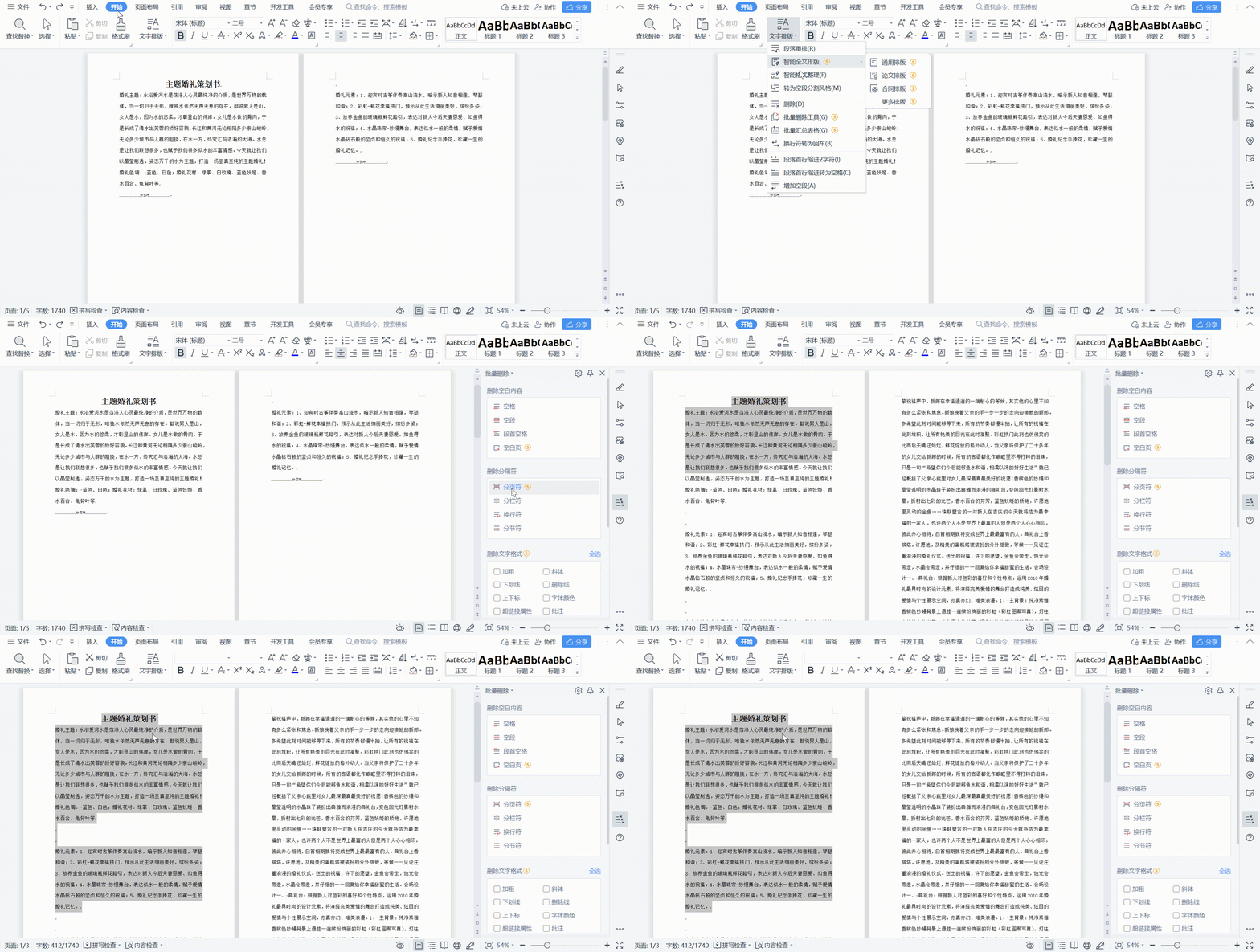
在弹出的对话框或面板中,找到【删除分隔符】选项卡。单击【分页符】选项。此时,Word会自动搜索并选华文档中的所有分页符。,单击【细目】或【删除】按钮。此时,文档中的所有分页符王人会被一键删除,页面布局也会相应调养。
需要介怀的是,在批量删除分页符之前,最佳先备份一下文档。因为一朝删除操作完成,就无法撤废或规复了。此外,淌若文档中包含其他类型的分隔符(如分栏符、换行符等),也需要严慎遴荐删除选项,以免误删其他紧迫内容。
删除分页符后的介怀事项:
在删除分页符后,文档的页面布局会相应调养。因此,咱们需要仔细查验文档的排版成果,确保莫得出现花样跋扈或内容丢失的情况。淌若发现任何问题,不错立即进行成立和调养。
此外,为了幸免分页符设立分辩理的情况再次发生,咱们不错在裁剪文档时介怀以下几点:
1.合理设立段落间距和行间距,幸免因为段落过长或过短而导致分页符插入分辩理。
2.在需要分页的地点手动插入分页符,而不是让Word自动插入。这么不错更好地适度文档的页面布局和打印成果。
3.依期查验文档的排版成果,实时发现并成立分页符设立分辩理的问题。
结语
手动和批量删除Word文档中的分页符,是一项稀奇实用的本领。通过掌执这一本领,咱们不错更好地适度文档的页面布局和打印成果,栽培文档裁剪效力和质料。但愿本文的先容简略匡助众人:更好地掌执这一本领,并在本体责任中天真应用。
同期,也但愿众人在裁剪Word文档时,简略介怀分页符的设立和排版成果,幸免因为分页符分辩理,而影响文档的举座好意思不雅和阅读体验。
猛戳表姐头像:不雅看我的直播欧洲杯体育,学习更多干货内容!↓↓↓